为FancyHelper创建Cloudflare的AI访问密钥
本教程指导 FancyHelper 用户配置 Cloudflare Workers AI。步骤包括:注册 Cloudflare 账号;在后台创建自定义令牌,勾选 Workers AI 权限并复制(令牌需以 cfat 开头);最后将令牌填入 config.yml 的 cf_key 中。注意需先激活 Workers 服务,使用自定义密钥可避免多人共用限制。
FancyHelper 默认使用 Cloudflare Workers AI。本教程教你从注册账号到拿到密钥,一步不落。
你需要准备什么
一个邮箱(用来注册 Cloudflare)
能正常访问 dash.cloudflare.com 的网络
注册 Cloudflare 账号
如果有账号,直接登录
如果没有,点「Sign Up」用邮箱注册,然后去邮箱收验证邮件
登录后你会看到 Cloudflare 的后台首页。
不需要添加域名,也不需要付费。免费版就够用。
进入 API 令牌页面
在后台左侧边栏,找到并点击 "管理账户"(英文版是 "Account Management")

如果左侧边栏折叠了,点左上角的 ☰ 图标展开。

打开的页面会列出你已有的 API 令牌(新账号是空的)。
创建令牌
在 API 令牌页面,点 "创建令牌"(或 "Create Token"):

选择合适的模板
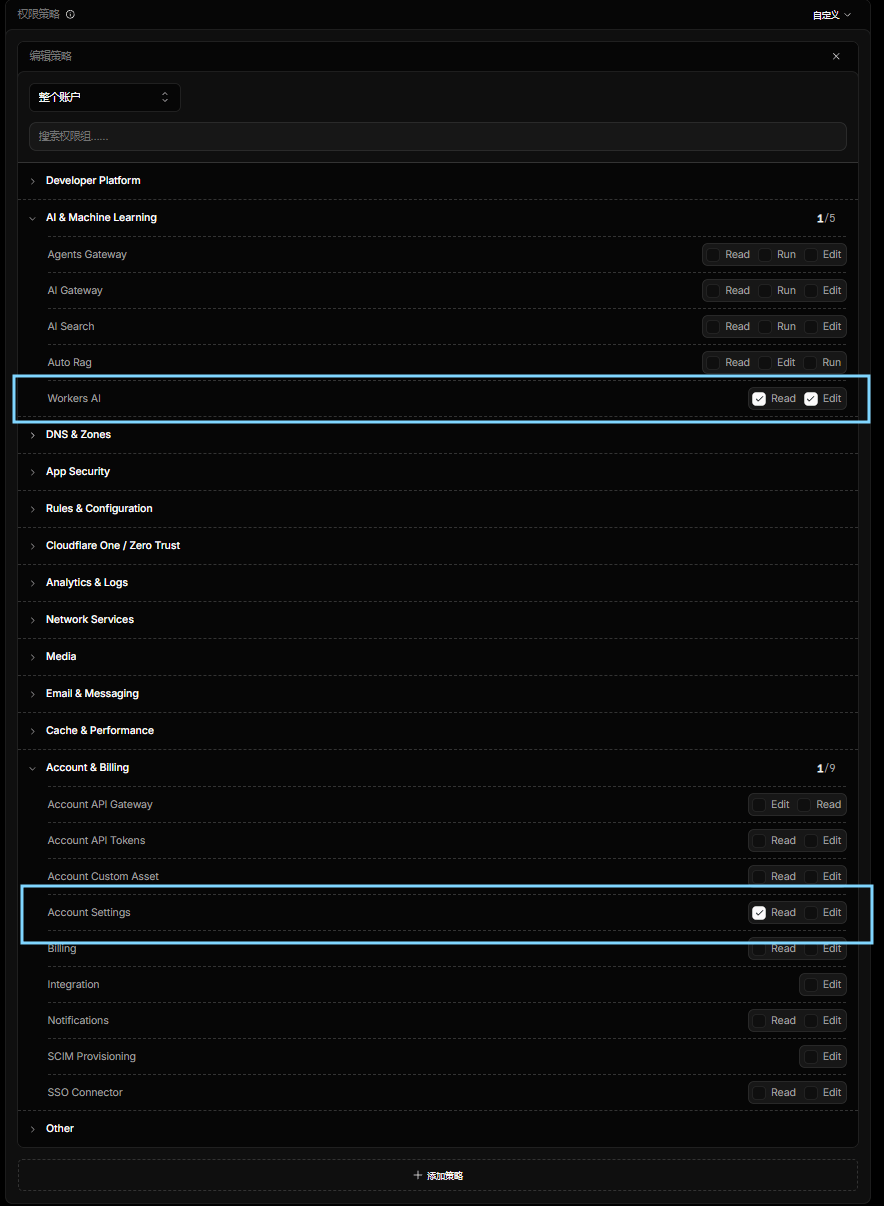
不要选默认的"编辑 Cloudflare 的 DNS"之类的模板。翻到页面底部附近的 "创建自定义令牌":
按下图勾选设置
复制令牌
创建成功后,你会看到一页只显示一次的令牌
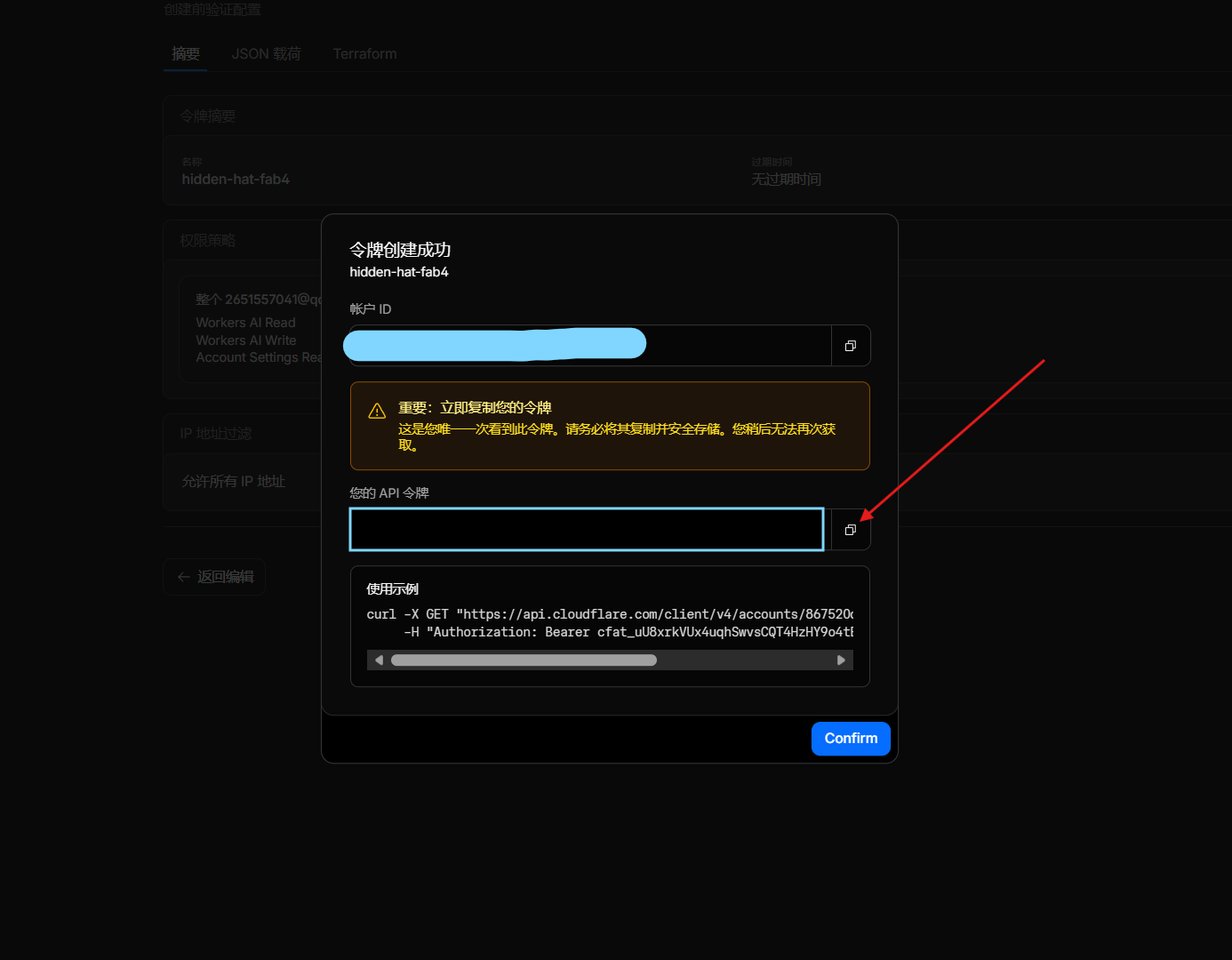
点击复制,然后立刻粘贴到你的 config.yml 里。关掉这个页面后就再也看不到了,需要重新创建。
令牌一定以
cfat_开头。如果复制到的内容不是cfat_开头,说明选错了令牌类型,返回重新创建。
点击 API令牌 右侧的复制按钮
填入 config.yml
打开你的 plugins/FancyHelper/config.yml,找到 cloudflare 配置段:
cloudflare:
  # 把你刚复制的令牌填到下面
  cf_key: "cfat_xxxxxxxxxxxxxxxxxxxxxxxxxxxxxxxx"
# 其他配置保持不动改完后的效果:
cloudflare:
  cf_key: "cfat_xxxxxxxxxxxxxxxxxxxxxxxxxxxxxxxx"
  proxy_url: "https://ptc.fancy.baicaizhale.top"
  model: "@cf/google/gemma-4-26b-a4b-it"
  co-model: "@cf/google/gemma-4-26b-a4b-it"
如果你不需要代理(国内用户建议保留),
proxy_url可以留空或删掉。
常见问题
Q: 创建令牌时找不到 "Workers AI" 权限
先在 Cloudflare 后台的左侧边栏点 "Workers 和 Pages",激活 Workers 服务(免费),然后再回去创建令牌。
Q: 验证时返回 403 或 401
检查令牌是否以
cfat_开头检查令牌权限是否选了 Workers AI → Edit
可能是令牌已经过期,重新创建一个
Q: 验证时返回 "not found"
检查 URL 里的
{account_id}是否替换成了你的 Account IDAccount ID 在 Cloudflare 后台右侧的 "帐户 ID" 可以找到
Q: 我想用英文界面,手机号收不到验证码
Cloudflare 注册是邮箱验证,不需要手机号。如果界面语言想切换,在登录页面底部可以选语言。
Q: 默认的 key 能用,为什么还要自己创建?
默认 config.yml 里内置了一个共享 key,但多人共用会有速率限制。用自己的 key 更稳定,也没有调用次数限制(免费版有额度上限,但个人用完全够)。
寻求帮助?
如果你还是不会,可以留言问我